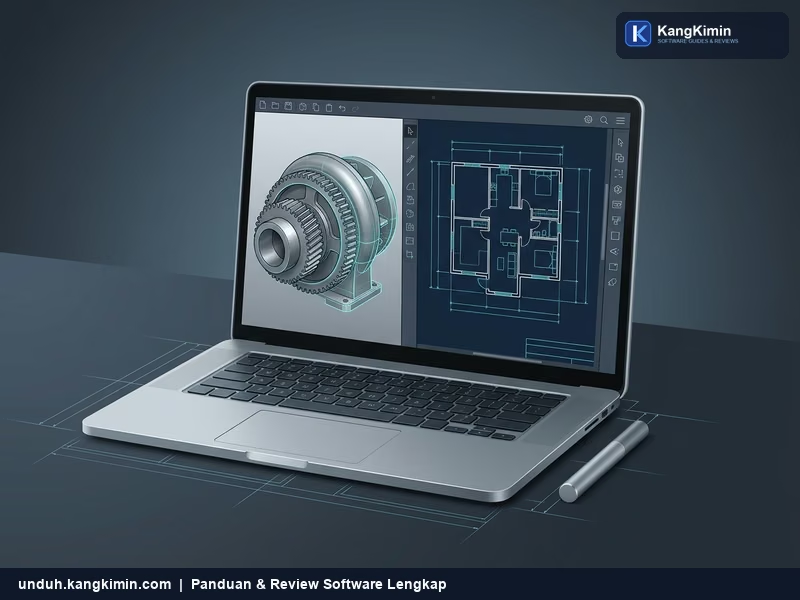
Memilih spesifikasi laptop untuk AutoCAD, SolidWorks, dan render 3D sering kali menjebak mahasiswa teknik maupun drafter pemula. Banyak pembeli tergiur laptop dengan jumlah core CPU tinggi atau stiker GPU gaming, padahal alur kerja CAD justru sangat bergantung pada kecepatan single-core, kapasitas RAM dual-channel, dan stabilitas manajemen termal. Jika salah memilih komponen, viewport akan mengalami stuttering saat memutar model 3D, proses rebuild assembly terasa lambat, bahkan software berisiko crash sebelum file tersimpan.
Panduan ini membedah kebutuhan teknis riil dari dokumentasi resmi pengembang software teknik, memetakan rekomendasi laptop pada rentang budget Rp 5 juta hingga Rp 15 juta, serta memberikan tips optimasi Windows agar laptop kelas menengah tetap bertenaga untuk proyek 2D maupun 3D.
- Prioritas Utama adalah Single-Core CPU: AutoCAD dan SolidWorks mengeksekusi kalkulasi parametrik secara sekuensial; targetkan boost clock minimal 4,4 GHz.
- RAM 16 GB adalah Batas Bawah Nyaman: Standar resmi SolidWorks 2024–2025 merekomendasikan minimal 16 GB RAM, sementara assembly besar membutuhkan 32 GB.
- GPU Khusus Penting untuk 3D & Render: Untuk DWG 2D, iGPU modern sudah cukup. Untuk 3D assembly dan real-time render, pilih GPU diskrit minimal 4–6 GB VRAM (RTX 2050/3050/4050).
- Gunakan NVMe SSD + Dual-Channel RAM: Kecepatan baca-tulis SSD Gen 4 dan konfigurasi dua keping RAM memangkas waktu buka file assembly hingga 30–40%.
- Alternatif Ringan untuk Laptop Kentang: Jika perangkat masih terbatas, tersedia software CAD open-source ringan seperti CADCraft dan SolidCraft.
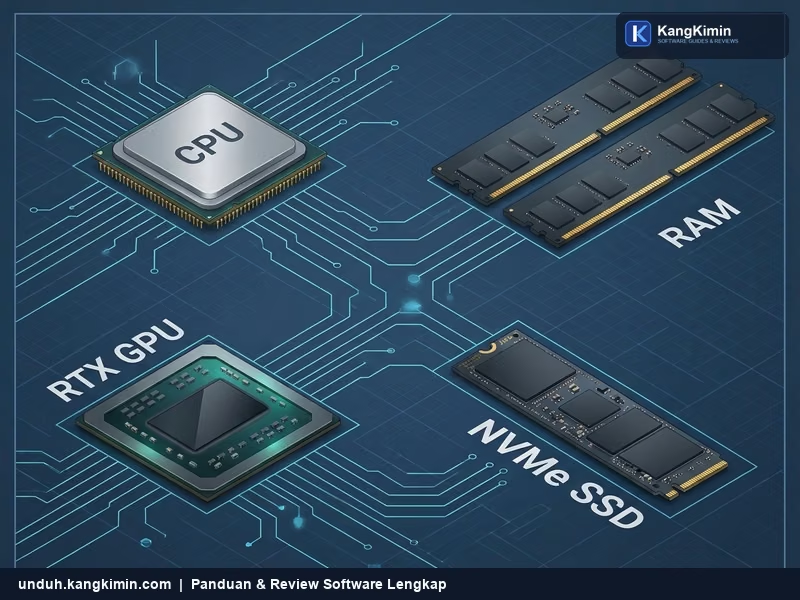
4 Komponen Kunci Penentu Performa AutoCAD & SolidWorks
Singkatnya: Performa software CAD ditentukan oleh kecepatan single-thread prosesor (40% bobot), kapasitas RAM dual-channel (25%), VRAM GPU diskrit untuk viewport/render (25%), serta kecepatan SSD NVMe dan pendinginan termal (10%). Tanpa keseimbangan keempatnya, salah satu komponen akan menjadi bottleneck saat membuka file gambar teknik berukuran besar.
1. Prosesor (CPU): Mengapa Single-Core Lebih Krusial daripada Jumlah Core?
Berbeda dengan aplikasi rendering video atau simulasi CFD yang mampu membagi beban ke 16–24 thread sekaligus, operasi inti di Autodesk AutoCAD dan Dassault Systèmes SolidWorks bersifat dependen secara berurutan. Ketika Anda mengubah dimensi sketsa pertama pada sebuah part, fitur kedua, ketiga, dan seterusnya harus dihitung ulang satu per satu.
Oleh karena itu, prosesor dengan arsitektur modern seperti Intel Core i5-12450H/13420H atau AMD Ryzen 5 7535HS/7640HS jauh lebih unggul dibanding prosesor server lawas yang memiliki banyak core tetapi clock per-core lambat. Untuk proyek rendering CPU (seperti V-Ray CPU atau KeyShot), jumlah core baru mulai berperan signifikan.
Fakta Teknis CAD: Dokumentasi resmi Autodesk AutoCAD mensyaratkan prosesor dengan kecepatan dasar 2.5–2.9 GHz (disarankan 3+ GHz dengan boost tinggi), sementara SolidWorks merekomendasikan minimal 16 GB RAM dan GPU bersertifikasi atau setara arsitektur modern untuk kestabilan viewport OpenGL.
2. Kartu Grafis (GPU): Kapan iGPU Cukup dan Kapan Wajib RTX?
Jika pekerjaan Anda 90% berupa gambar kerja denah 2D di AutoCAD, kartu grafis terintegrasi seperti Intel Iris Xe atau AMD Radeon 760M/780M sudah mampu menanganinya dengan lancar. Namun, begitu Anda masuk ke pemodelan 3D di SolidWorks, SketchUp, atau menjalankan mesin render seperti Enscape dan D5 Render, GPU diskrit dengan VRAM minimal 4 GB hingga 8 GB adalah keharusan. Selalu pasang NVIDIA Studio Driver alih-alih Game Ready Driver jika prioritas Anda adalah stabilitas aplikasi desain.
3. RAM & Penyimpanan NVMe SSD
Sistem operasi Windows 11 sendiri memakan sekitar 4–5 GB RAM saat idle. Jika laptop hanya dibekali RAM 8 GB, sisa memori tidak akan sanggup menampung file assembly SolidWorks beserta browser referensi. Pastikan laptop memiliki dua slot SODIMM (bukan RAM soldered permanen) agar bisa di-upgrade ke 16 GB (2×8 GB) atau 32 GB (2×16 GB). Untuk penyimpanan, hindari SSD SATA atau eMMC; gunakan NVMe M.2 PCIe Gen 4 minimal 512 GB.
4. Layar Akurat & Sistem Pendinginan
Layar panel TN dengan cakupan warna 45% NTSC sering membuat mata cepat lelah saat menatap garis tipis grid CAD berjam-jam dan menghasilkan warna render yang meleset. Carilah layar IPS minimal Full HD (1920×1080) dengan cakupan warna 100% sRGB dan kecerahan minimal 300 nits. Selain itu, sasis laptop tipis (ultrabook) dengan satu kipas mudah mengalami thermal throttling saat render berjalan lebih dari 10 menit.
Rekomendasi Laptop CAD per Kategori Budget (5–15 Juta)
Singkatnya: Budget 5–7 juta ideal untuk pelajar AutoCAD 2D dengan prosesor seri U dan RAM upgradeable 16 GB; budget 8–11 juta adalah titik aman untuk mahasiswa teknik memakai SolidWorks 3D dengan GPU RTX 2050/3050; sedangkan 12–15 juta memberi performa penuh untuk render real-time arsitektur berkat RTX 4050/4060 6–8 GB VRAM.
| Kelas Budget | Target Spesifikasi Minimal | Contoh Seri Laptop | Cocok Untuk |
|---|---|---|---|
| Rp 5 – 7 Juta | Core i3-1215U / Ryzen 5 7520U, RAM 8→16 GB, SSD 512 GB, iGPU | Lenovo IdeaPad Slim 3, Acer Aspire 5 Slim, Axioo Hype 5 | AutoCAD 2D, DraftSight, belajar sketsa awal |
| Rp 8 – 11 Juta | Core i5-12450H / Ryzen 5 7535HS, RTX 2050/3050 4 GB, RAM 16 GB | HP Victus 15, Lenovo LOQ Essential, ASUS TUF A15 | SolidWorks 3D Assembly menengah, SketchUp, ArchiCAD |
| Rp 12 – 15 Juta | Core i5-13420H / Ryzen 7 7735HS, RTX 4050 6 GB / 4060 8 GB, RAM 16–32 GB, 100% sRGB | Lenovo LOQ 15 Gen 9, Acer Nitro V 15, MSI Cyborg / Thin | Render berat Enscape/D5 Render, simulasi SolidWorks, Revit |
Jika Anda fokus pada rendering arsitektur menggunakan SketchUp, pelajari juga 7 aplikasi render SketchUp terbaik & AI render gratis untuk mengetahui mesin mana yang paling ramah terhadap VRAM 4–6 GB. Sementara untuk pengguna perangkat dengan spesifikasi terbatas yang ingin mempercepat Windows terlebih dahulu, Anda bisa menerapkan optimasi pada panduan Windows 10 paling ringan untuk laptop spek terbatas atau Windows 11 ringan dan cepat.
Tips Optimasi Sistem & Alternatif Software CAD Ringan
Singkatnya: Anda dapat mendongkrak kestabilan AutoCAD dan SolidWorks pada laptop kelas menengah dengan mengatur Power Plan ke Best Performance, memaksa aplikasi menggunakan GPU RTX di Windows Graphics Settings, serta menonaktifkan efek visual animasi yang memakan RAM. Jika perangkat tetap terasa berat, gunakan aplikasi CAD open-source yang jauh lebih hemat sumber daya.
- Kunci Mode Performa di Windows: Buka Settings > System > Power & battery lalu pilih Best Performance saat laptop terhubung ke charger agar CPU selalu mencapai clock boost maksimal.
- Atur High Performance GPU: Masuk ke Graphics Settings di Windows, tambahkan
acad.exeatauSLDWORKS.exe, lalu pilih opsi High Performance (NVIDIA RTX) agar tidak berjalan di iGPU. - Gunakan Software Alternatif Open-Source: Untuk pelajar yang laptopnya belum memiliki GPU diskrit atau RAM di bawah 16 GB, Anda bisa mencoba proyek open-source ringan seperti CADCraft (Releases) untuk latihan CAD 2D/3D, SolidCraft (Releases) untuk pemodelan parametrik, atau membaca komparasi lengkapnya di artikel Best CAD Software Comparison.
Jangan lupa pula mempelajari teknik manajemen layer dan file agar viewport tetap ringan saat bertukar gambar kerja lintas aplikasi, seperti yang dibahas di panduan cara convert DWG AutoCAD ke SketchUp tanpa berantakan serta panduan belajar SolidWorks untuk pemula.
Checklist Wajib Sebelum Membeli Laptop CAD (Baru Maupun Bekas)
- Cek TGP (Total Graphics Power) GPU: RTX 4050 dengan TGP 45W pada laptop tipis memiliki performa jauh di bawah RTX 4050 TGP 100W pada sasis workstation atau gaming. Selalu baca spesifikasi TGP di situs resmi vendor.
- Pastikan Dukungan Monitor Eksternal: Menggambar denah AutoCAD atau assembly SolidWorks jauh lebih produktif di layar 24–27 inci. Pastikan tersedia port HDMI 2.1 atau USB-C DisplayPort Alt Mode yang terhubung langsung ke GPU diskrit.
- Uji Suhu & Kebisingan Kipas: Jika membeli laptop workstation bekas (seperti ThinkPad P-series atau Dell Precision), cek kondisi pasta termal dan pastikan kipas bebas debu agar CPU tidak mengalami thermal throttling di bawah 2 GHz saat rendering berlangsung.
Pertanyaan yang Sering Diajukan (FAQ)
Apakah laptop RAM 8 GB masih cukup untuk menjalankan AutoCAD dan SolidWorks?
RAM 8 GB hanya cukup untuk menggambar sketsa 2D ringan di AutoCAD. Untuk SolidWorks assembly atau AutoCAD 3D, minimal gunakan RAM 16 GB dual-channel dan idealnya 32 GB agar Windows tidak melakukan swap ke SSD.
Mana yang lebih penting untuk AutoCAD: banyak core CPU atau clock speed tinggi?
Clock speed single-core jauh lebih penting. Proses rebuild geometri di AutoCAD dan SolidWorks berjalan secara sekuensial pada satu thread utama, sehingga CPU dengan boost clock 4,5 GHz ke atas terasa jauh lebih responsif dibanding CPU banyak core berkecepatan rendah.
Apakah GPU gaming seperti NVIDIA RTX bisa dipakai untuk SolidWorks?
Bisa. Meskipun SolidWorks secara resmi mensertifikasi seri NVIDIA RTX Ada/Quadro untuk stabilitas RealView, GPU gaming RTX 3050 hingga RTX 4060 sudah sangat mumpuni untuk mahasiswa dan desainer dengan mengaktifkan driver Studio.
Laptop budget 5–7 juta apa yang masih layak untuk belajar CAD 2D?
Di kelas 5–7 juta, pilih laptop dengan prosesor minimal Intel Core i3-1215U/1315U atau AMD Ryzen 5 7520U/5500U, RAM yang bisa di-upgrade ke 16 GB, serta penyimpanan NVMe SSD 512 GB.
Rekomendasi spesifikasi di atas disusun berdasarkan acuan resmi Autodesk dan Dassault Systèmes serta pengujian alur kerja file DWG 2D, assembly 3D menengah, dan real-time rendering pada GPU mobile seri RTX. Artikel ini disusun oleh Nur Rokim, pengelola KangKimin yang berfokus pada dokumentasi software CAD/CAM, arsitektur BIM, serta optimasi sistem Windows untuk workstation teknik.
0 Response to "Spesifikasi Laptop untuk AutoCAD & SolidWorks (5–15 Juta)"
Posting Komentar